Внешний вид
🔗 Оригинальная страница — Источник данного материала
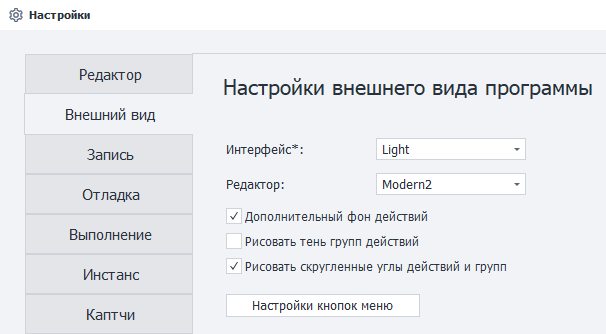
Интерфейс
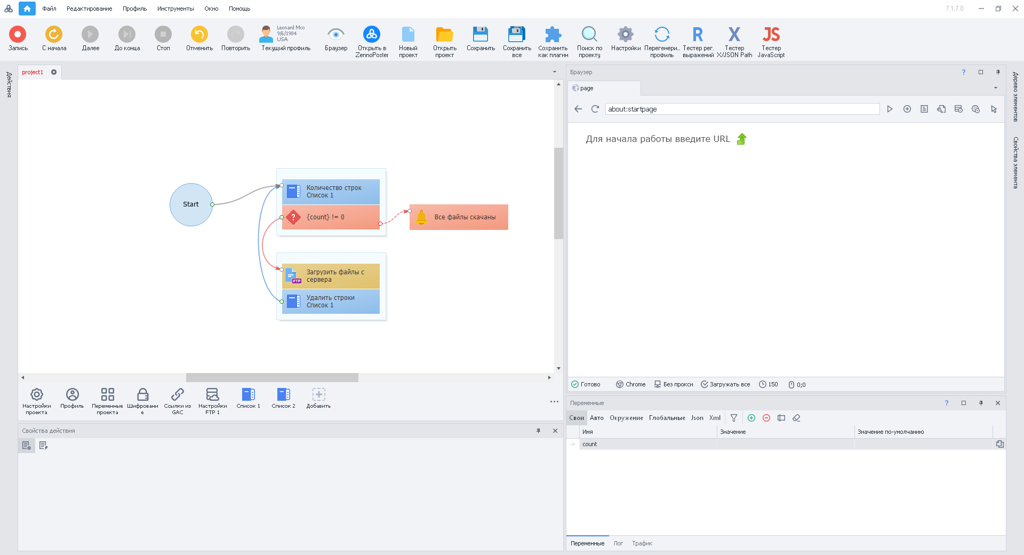
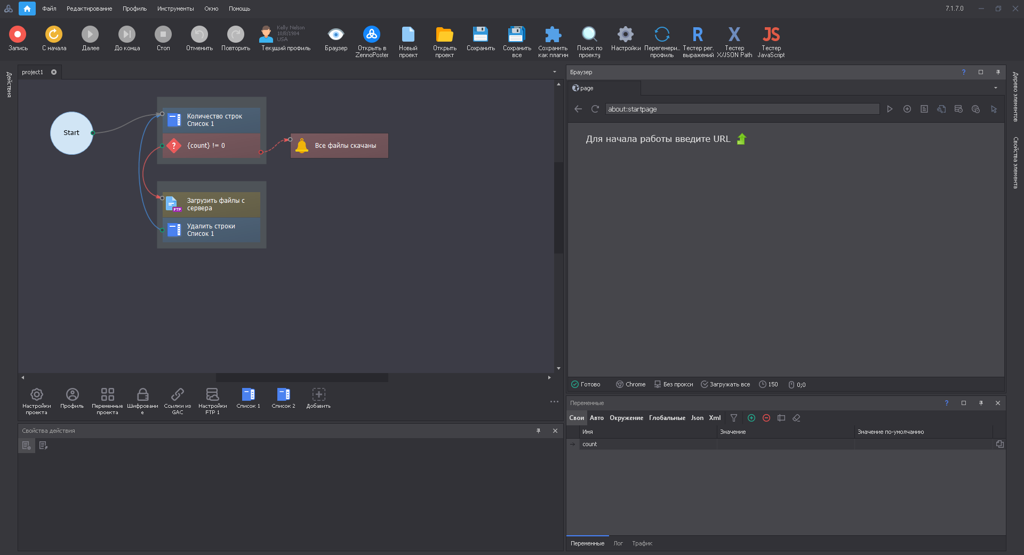
Позволяет выбрать светлую или тёмную тему интерфейса программы. Настройка изменяет оформление окон, меню и других элементов ProjectMaker.
Light:
Dark:
Редактор
Тут можно выбрать тему оформления для редактора, которая меняет внешний вид экшенов.
На работу проекта эта настройка не влияет.
Modern1
Cовременный вид, который выбран по умолчанию
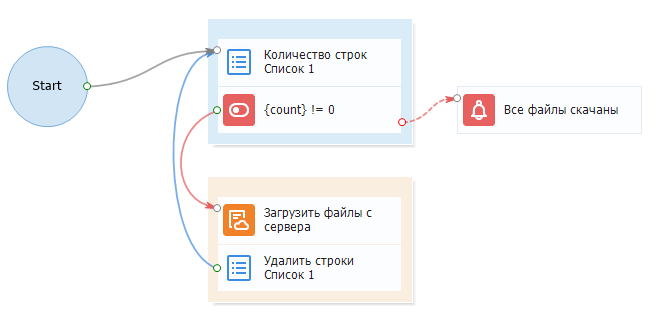
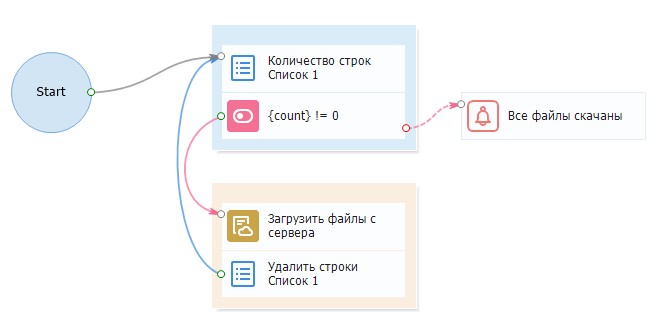
Modern2
У некоторых значков меняется фон, в остальном всё также
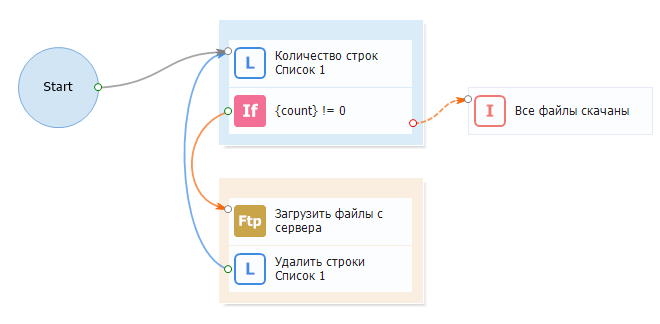
Letter
Иконки заменяются на буквы и символы
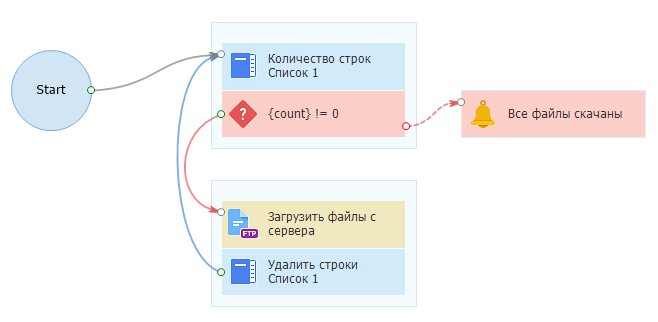
Classic
Так выглядела программа раньше, значки станут совсем другими
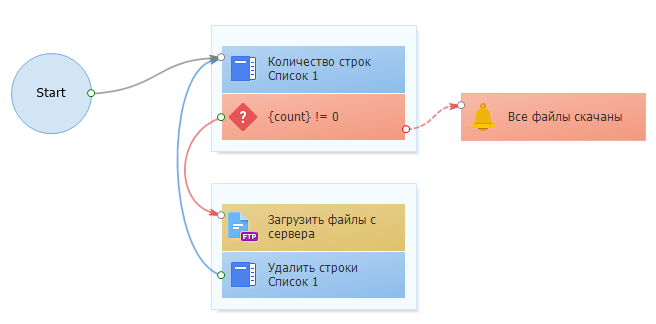
Classic2
Фон экшенов станет более насыщенным
Дополнительный фон действий
| С насыщенным фоном | Без дополнительного фона |
|---|---|
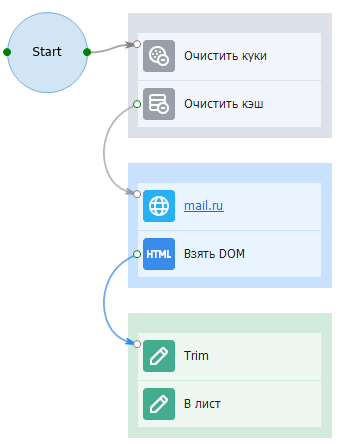 | 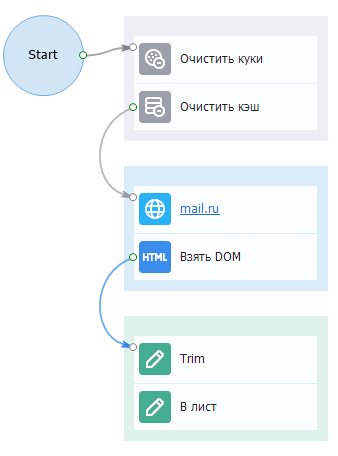 |
Рисовать тень групп действий
Добавляет тень вокруг групп действий. Она помогает визуально отделить группы от остальных элементов проекта.
| Настройка включена | Настройка выключена |
|---|---|
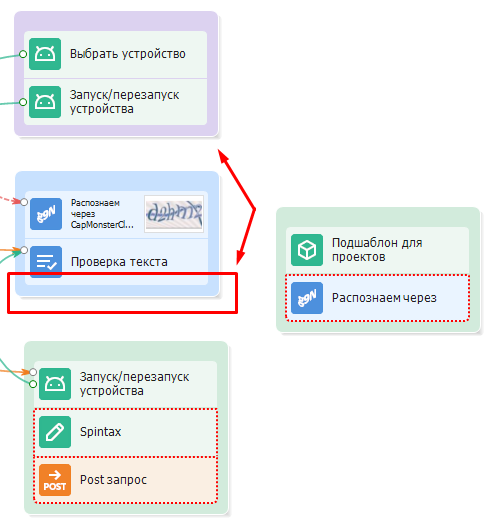 | 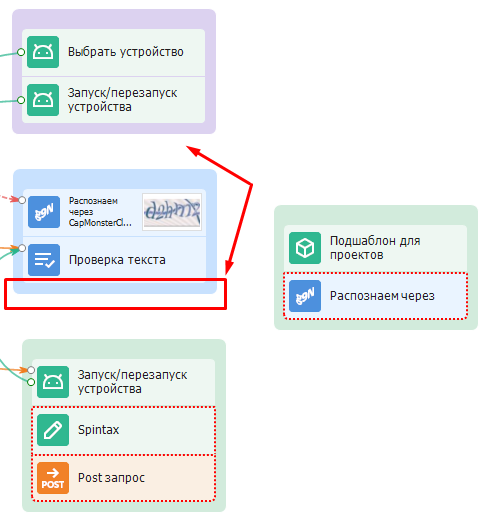 |
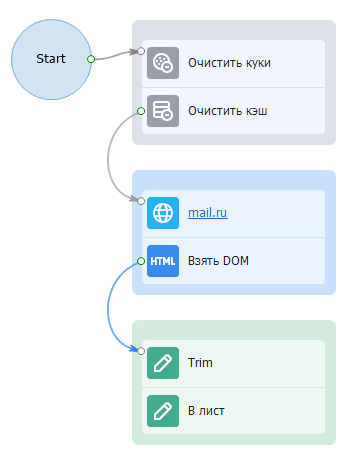
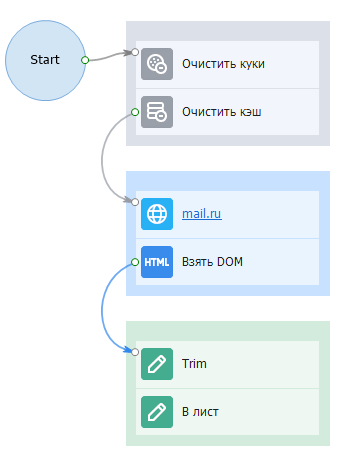
Рисовать скруглённые углы у действий и групп
При включении этой настройки блоки действий и их группы будут отображаться со скруглёнными углами.
| Настройка включена | Настройка выключена |
|---|---|
 |  |
Настройки кнопок меню
При нажатии на эту кнопку открывается дополнительное меню, в котором можно выбрать кнопки инструментов и разделов отображаемые в верхней панели программы. Так вы можете оставить на виду только часто используемые функции.
Настройки кнопок инструментов
Здесь можно выбрать, для каких инструментов будут отображаться соответствующие кнопки в верхнем меню.
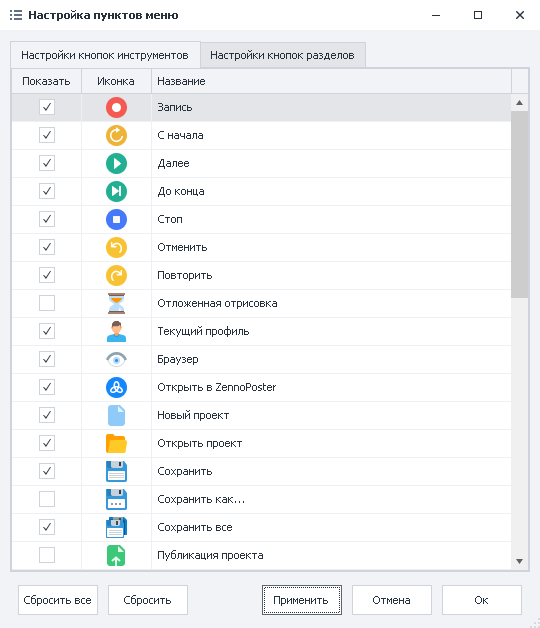
Когда определитесь с выбором и нажмёте Применить, кнопки сразу появятся на панели инструментов:

Настройки кнопок разделов
Тут выбираем, какие разделы будут доступны в самом верху программы.
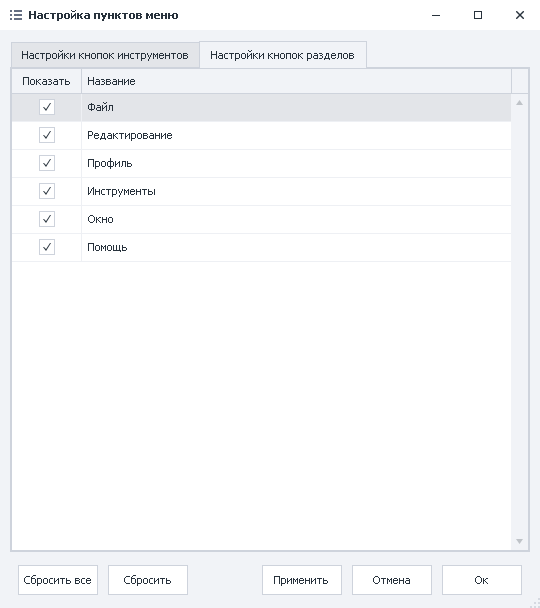
После выбора нужных разделов, они появятся в главном меню:

Расстановка кнопок
Можно вручную расположить кнопки и разделы в том порядке, в котором вам будет удобно с ними работать. Для этого достаточно зажать ЛКМ по необходимому элементу и перетянуть его в желаемое место.
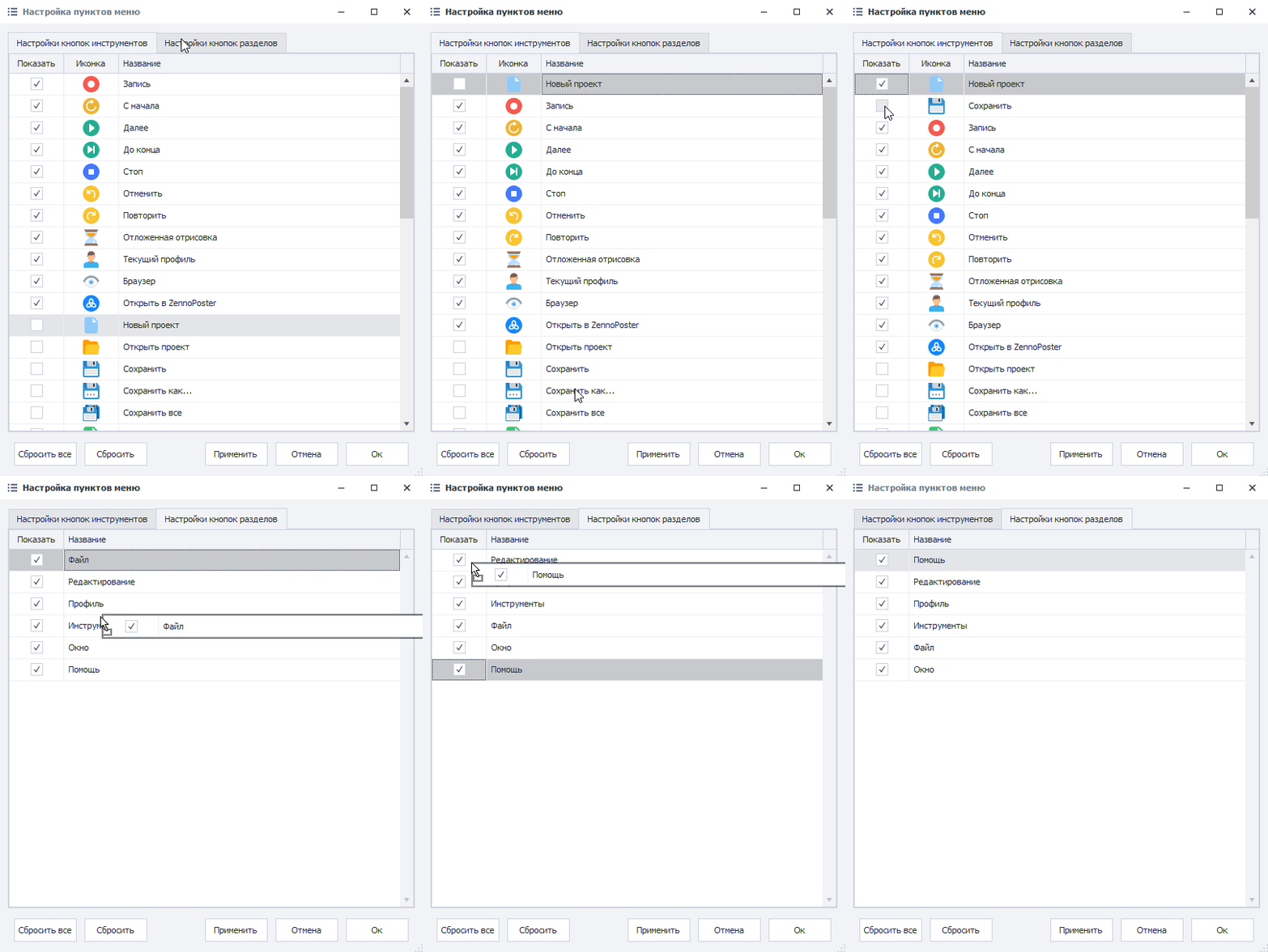
С помощью кнопки Сбросить всегда можно вернуть элементы из текущего окна настроек в их исходное положение.
А Сбросить Всё вернёт в изначальное состояние кнопки сразу из обоих окон.